Gmailにログインできないときは、ほとんどの場合「入力ミス」や「認証で止まっている」ことが原因です。
「パスワードは合っているのに入れない」
「認証コードが届かない」
「本人確認で止まる」
といったトラブルはよくあります。
アカウントが削除されたケースはまれです。
まずは落ち着いて、順番に確認していきましょう。
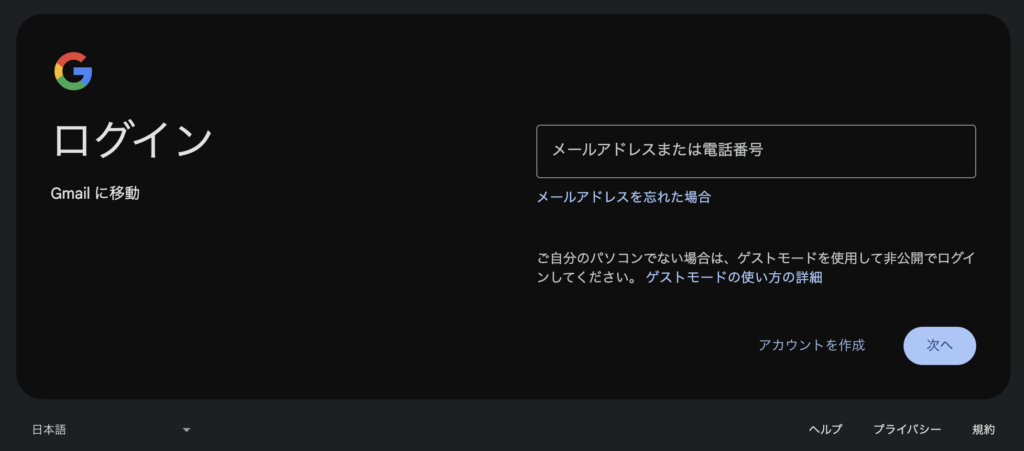
この記事でわかること
- Gmailにサインインできない主な原因
- 自分で確認できる具体的な対処手順
- アカウント復旧が必要になるケース
よくある原因
1. パスワードの入力ミス
Gmailでは大文字・小文字が区別されます。
数字の打ち間違いや、コピー&ペースト時の余分なスペースが原因になることもあります。
スマートフォンの自動入力が、古いパスワードのままになっている場合もあります。
2. アカウントが一時的にロックされている
何度もパスワードを間違えると、セキュリティ対策として一時的にログイン制限がかかります。
この場合は時間を置いてから再度試す必要があります。
3. 二段階認証で止まっている
Gmail(Googleアカウント)では、二段階認証が設定されていることがあります。
- スマートフォンへの通知確認
- SMSで届く認証コード入力
この操作が完了していないと、ログインできません。
4. 本人確認が求められている
普段と違う端末や場所からログインすると、Googleが安全確認を行うことがあります。
登録済みの電話番号や予備メールアドレスに確認コードが送信されます。
5. 認証コードが届かない
「認証コードが届かない」という相談も多いです。
考えられる原因:
- 迷惑メールフォルダに入っている
- SMS受信制限をしている
- 電話番号が変更されている
- 電波状況が悪い
自分で確認できるチェックポイント
① パスワードを正確に入力し直す
- 手入力でゆっくり入力する
- 大文字・小文字を確認する
- 前後にスペースが入っていないか確認
② 入力モードを確認する
パソコンでは、キーボードが日本語入力になっていることがあります。
英数字入力に切り替えて再度入力してみましょう。
③ 別の端末でログインを試す
スマホで入れない場合はパソコン、
パソコンで入れない場合はスマホで試してください。
端末側の不具合でサインインできないこともあります。
④ 通信環境を変更する
Wi-Fiをオフにしてモバイル通信に切り替える、
またはその逆を試してみましょう。
通信が不安定だと、ログイン処理が途中で止まることがあります。
⑤ Googleのアカウント復旧ページを使う
パスワードを忘れた場合や本人確認で止まる場合は、
Google公式のアカウント復旧ページを利用します。
登録済みの情報を入力し、案内に従って手続きを進めてください。
公式サポートに進む前の判断基準
次の状態になっている場合は、公式の案内に従って復旧手続きを行いましょう。
- 「このアカウントは停止されています」と表示される
- 本人確認が何度も失敗する
- 復旧メールがまったく届かない
自己判断で繰り返し操作すると、制限が長引くことがあります。
まとめ
Gmailにログインできない原因の多くは、
- パスワード入力ミス
- 二段階認証で止まっている
- 本人確認が完了していない
のいずれかです。
焦らず、上から順番に確認すれば解決できることがほとんどです。
どうしても解決しない場合のみ、公式の復旧手続きを利用しましょう。
コメントを残す