Apple IDは「Apple Account」に名前が変わりましたが、メールアドレス(または電話番号)とパスワードはそのまま使えます。作り直す必要はありません。
サインインできないときに一番大事なのは、「アカウントの復旧」を始めるのを最後にすることです。Appleの復旧は数日以上かかり、サポートに連絡しても短くなりません。手元に使える物が1つでも残っていれば、たいていそちらのほうが早く戻れます。まず、自分の手元に何が残っているかで道を決めます。
| 手元に残っているもの | 取る道 | かかる時間の目安 |
|---|---|---|
| サインインしたままのiPhone・iPad・Mac | その端末でパスワードを変更する(復旧は不要) | その場で終わる。新しく追加した端末だと、重要な変更の前に短い待ち時間が入ることがある |
| 端末は無いが、信頼できる電話番号のSMSは受け取れる | パスワードのリセットで、電話番号に届くコードを使う | コードが届けばその場で終わる |
| 端末も電話番号も「一時的に」使えないだけ | 使えるようになるまで待ってからサインインする | Appleはこれが最も早いと説明している |
| 端末も電話番号も恒久的に失った | アカウントの復旧を申請する | 数日またはそれ以上。短縮はできない |
| 「ロックされています」と表示された | パスワードのリセット(下の3を参照) | リセットできれば解除 |
iforgot.apple.com を開くと最初に出る画面
パスワードのリセットも、アカウントの復旧の申請も、復旧の状況確認も、ウェブではすべて iforgot.apple.com が入口です。2026年10月19日に、ログインしていない新しいブラウザ(macOSのChromium)でこのページを開いて撮影しました。
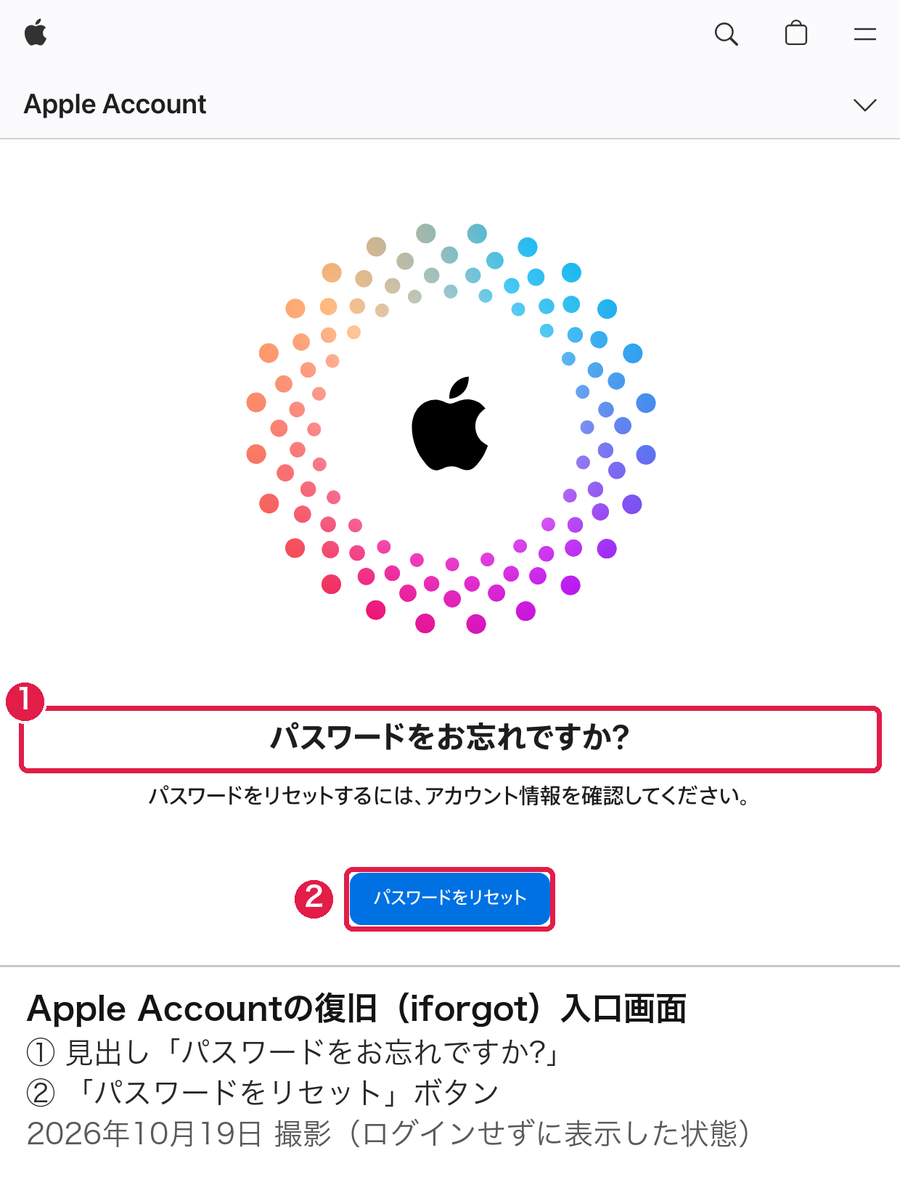
画面にあるのは「パスワードをお忘れですか?」という見出しと「パスワードをリセット」ボタンだけで、「復旧を申請する」「状況を確認する」といった別のボタンはありませんでした(ボタンの先は押していないので確認していません)。Appleのヘルプでは、復旧の状況もこのサイトで確かめ、そのとき申請に使ったのと同じメールアドレスや電話番号を入れるよう書かれています。つまり、復旧中の人も「パスワードをリセット」から入ることになると考えられます。ボタンの名前を見て「自分はリセットではないから違う」と引き返さないでください。
なお、iOS 17以降のiPhoneのSafariでこのサイトを開くと、可能な場合は信頼できるデバイスでの変更に誘導されることがあります。今回の撮影はパソコンのChromiumなので、その動きは見ていません。
1. パスワードを忘れた
サインインしたままのiPhone・iPad・Mac(信頼できるデバイス)が1台でもあれば、復旧の手続きはいりません。その端末の「設定」(Macは「システム設定」)で自分の名前を選び、「サインインとセキュリティ」からパスワードを変更します。端末のパスコードを聞かれます。
信頼できるデバイスが無い場合は、iforgot.apple.com か、家族や友人のiPhoneに入れたAppleサポートアプリ(「サポートツール」→「パスワードのリセット」→「他のユーザをサポート」)から進めます。借りた端末に入力内容は保存されません。リセットの途中では、次のような「復旧要素」を求められることがあるので、始める前に手元へそろえておきます(パスワードを忘れてApple Accountにサインインできなくなった場合)。
- 信頼できる電話番号に届く確認コード
- 復旧用連絡先に設定した人から受け取る6桁のコード
- Apple Accountのメールアドレスの受信箱
- Apple Accountに登録したクレジットカードのセキュリティコード(CVV)。カード会社が確認を通さないと、正しく入れても「正しくない」と出ることがある。そのときは「このカードにアクセスできません」を選ぶ
- 復旧キーやセキュリティキーを設定している場合はそのキー(手順が別になる。下の「復旧キー」を参照)
メールアドレスを思い出せないときは、アカウントに関連付けた別のアドレスや電話番号でも試せます。どれでもサインインに使えます。
2. パスワードは分かるが確認コードが届かない
新しい端末やブラウザでサインインすると、6桁の確認コードが必要になります(確認コードを入手して2ファクタ認証でサインインする)。
- 信頼できるデバイスの通知:「許可する」を選ぶとコードが出る。通知の地図はIPアドレスからの推定で、接続先のネットワークの場所が出るため、自宅と違う場所が表示されても、自分が操作中なら許可してよい。操作していないのに通知が来たら許可しない
- 電話番号で受け取る:コード入力画面の「コードが届いていない場合」または「デバイスにアクセスできない場合」から、SMSか音声通話を選ぶ
- SMSが見当たらない:メッセージアプリで「不明な差出人」を振り分けていると、そちらに入っている。「設定」→「アプリ」→「メッセージ」の「不明な差出人」で「通知を許可」を開き、即時通知メッセージの通知をオンにすると受信ボックスに届く
SIMの不調や携帯会社の拒否設定でSMS自体が来ていないなら、SMSの認証コードが届かないときで原因を切り分けます。端末の修理中や電池切れなど、使えないのが一時的なら、使えるようになるまで待つのが最短です。番号を解約した・端末を手放したなど恒久的な場合は、同じ画面の「[電話番号]が使用できません」から復旧の申請に進みます。
3. 「ロックされています」「使用が停止されています」
「このApple Accountはセキュリティの問題によりロックされています」「このApple Accountは、セキュリティの問題により使用が停止されています」「セキュリティ上の理由によりご利用のアカウントが無効になっており、サインインできません」の3つは、本人か第三者がパスワードなどを何度も間違えたときの自動ロックです。解除にはパスワードのリセットが必要で、警告に「アクセスを要求」があればそこからもリクエストできます(Apple Accountがロックされた場合、無効になった場合、使用できなくなった場合)。
別物として扱うべき表示が2つあります。
- 「このApple Accountはロックされており、使用できません」、またはアクセスのリクエストが拒否された場合:回復できないことがあり、Appleが示す道は新しいApple Accountの作成。iPhoneなどのアクティベーションロックは、購入証明書を用意してサポートを依頼できる
- 「ご利用のアカウントは『メディアと購入』で無効になっています」:App Storeなどの購入機能だけの問題。警告の「続ける」から再有効化をリクエストできる場合がある
ロックの表示が自分の操作に心当たりなく出たなら、第三者がパスワードを試した可能性もあります。リセット後は身に覚えのないログイン通知が来たときの手順で、サインイン中の端末を確かめてください。
4. アカウントの復旧を申請した・待っている
信頼できるデバイスも復旧要素もそろわないときの最後の手段です。2026年10月19日に、Appleのアカウントの復旧手続き中に想定されること(このサイトの旧版では「アカウントの復旧機能を使う方法」として紹介していたページです)を読み直しました。待っている間の動き方が、結果を左右します。
- 72時間以内に、復旧できる日時を書いた確認メールが届く(電話番号だけのアカウントはiMessage)。届かなければ丸72時間待ってから迷惑メールとゴミ箱を確認し、それでも無ければ iforgot.apple.com で申請が有効か確かめる
- 待機期間は数日またはそれ以上。Appleサポートに問い合わせても短くならない
- 新しい申請を重ねない。追加の復旧情報が見つかった場合を除き、早くならず、かえって長引くことがある
- ウェブで申請した場合は、Appleデバイスの電源をすべて切る。サインインしたままの端末が使われると、申請がキャンセルされる。iOS 17以降の端末から申請した場合は、その端末だけは使い続けてよい
- 状況を確認するときは、申請時と同じメールアドレスと電話番号を入れる。違う情報だと待機期間が長くなることがある
- 期間が終わると、申請時の電話番号にSMSか自動音声で手順が届く。来なければ、確認メールの時刻を過ぎてから apple.com/recover を自分で開く
途中でパスワードを思い出してサインインできた場合や、サインインしたままの古い端末が見つかってそこでパスワードを変えた場合は、申請は自動でキャンセルされ、すぐに使えるようになります。申請した覚えがないのに確認メールが届いたら、メール内のキャンセルのリンクを使い、パスワードの変更を検討してください。
Googleのアカウント復元にも保留期間がありますが、Googleは「数時間から数日」、Appleは「数日またはそれ以上」です。さらにAppleは、申請のやり直しが逆効果になりうると明言し、端末の電源まで切るよう求めます。Googleの感覚で何度も申請し直すと、Appleでは損をします(Googleの場合はGoogleアカウントの本人確認ができないとき)。
「電源を切る」は、お願いから条件に変わった
復旧を待つ間の決まりは、ここ数年で書き方が変わっています。Appleのこのページ(2024年に今のURLへ移る前の「2 ファクタ認証のアカウントの復旧機能で Apple ID へのアクセスを回復する」を含む)を、インターネット アーカイブ(Wayback Machine)に残る2017年3月〜2026年9月の保存版で読み比べました。
| 保存版で確かめた時期 | 書かれていたこと |
|---|---|
| 2017年3月から | 「数日から、それ以上かかる場合があります」。待機期間の書き方は、このころから変わっていない |
| 2020年4月から(3月の版には無い) | 「手続きに遅れが生じないように」ほかの端末の「電源を切っておきましょう」。理由は遅れで、勧めの書き方 |
| 2023年3月から | 確認メールは「72 時間以内に届きます」が加わる |
| 2024年11月から | ほかのすべての端末を「オフにしていただく必要があります」。使われると「アカウントの復旧は自動的にキャンセルされます」。必要条件になり、結果も遅れからキャンセルに変わった |
| 2026年10月19日の現行版 | 「iOS 17、iPadOS 17、またはmacOS 27以降」の端末で始めた場合は、その端末を使い続けてよい、が加わる。2026年9月17日の保存版には無い |
2020〜2024年ごろの解説を読むと「電源を切っておくと早い」程度に受け取れますが、今は使っただけで申請そのものが取り消されます。古い解説を見て、待っている間に少しだけ別の端末でサインインする、ということをしないでください。反対に、iPhoneから申請した人がそのiPhoneを使い続けてよいという例外は、確認できた範囲では2026年9月より後に加わったもので、それ以前の解説には書かれていません。
保存版は、ある日のページの写しです。表の時期は「その日の写しで確認できた」という意味で、書き換えられた正確な日付ではありません。
復旧キーと復旧用連絡先は、困ったときの効き方が逆
どちらも「アクセスできなくなったときの備え」ですが、設定していた場合の結果がまったく違います。
| 復旧キー | 復旧用連絡先 | |
|---|---|---|
| 中身 | 28文字のコード。自分で保管する | 自分が指定した家族や友人(最大5人) |
| 通常の「アカウントの復旧」 | 使えなくなる。復旧キーと信頼できる電話番号のコードでリセットする | 使える。連絡先に頼まなくても最後まで進められるが、時間が長くなることがある |
| 無くした・頼めないとき | Appleは再発行できず、完全にロックアウトされることがある | 相手に会うか電話して6桁の復旧用コードをもらう。誰が連絡先かはAppleも把握していないので、自分で覚えておく |
| 必要な条件 | iOS 14・macOS Big Sur以降 | 本人と相手の両方がiOS 15・macOS Monterey以降の端末を持ち、iMessageが有効で、13歳を超えていること(年齢は国による) |
復旧キーを設定した覚えがあるかどうかは、復旧の段階で決定的な違いになります(Apple Accountの復旧キーを設定する)。キーはApple純正のパスワードアプリ、iCloud写真、メモ、iCloud Driveには保管しないよう書かれています。サインインできなくなると、そこを開いてキーを見ることもできなくなるからです。紙に印刷して、複数の場所に分けて置くのが安全です。紛失が心配なら、復旧キーをオフにすれば通常の復旧に戻せます。
復旧用連絡先は、サインインできるうちに「設定」→自分の名前→「サインインとセキュリティ」→「復旧用連絡先」から追加します(Apple Accountの復旧用連絡先を設定する)。相手はあなたのアカウントにアクセスできず、コードを伝えられるだけです。あわせて、iPhoneに入っていない別の電話番号を信頼できる電話番号に追加しておくと、iPhoneを1台失っただけでコードが受け取れなくなる事態を防げます。
ほかのサービスで止まっている場合は、ログインできないときの切り分けから表示の文言で探せます。
この記事の確かめ方
この記事の調査・計算・撮影・執筆は、運営者の指示のもとでAIエージェント(AnthropicのClaude)が行い、公開するかどうかは運営者が決めています。下に書いた確認は、すべてそのAIエージェントによるものです。
- iforgot.apple.com を2026年10月19日にログインせず開き、何も押さない状態で撮影した(macOS・Chromium・新しいプロファイル)
- 本文で使ったAppleサポートの6ページを同じ日に取得し直した。パスワードを忘れた場合のページは2026年10月6日公開の版に改訂されて題名が変わり、復旧要素の一覧(クレジットカードのCVVなど)が加わっていたため、本文をそれに合わせた
- 以前の版にあった「ウェブでのリセットは時間がかかる」「1時間待つ」といった記述は、今回取得したページで確認できなかったため外した。サポートアプリのボタン名も現在の「他のユーザをサポート」に直した
- 冒頭の表と、復旧キー・復旧用連絡先の比較表は、各ページの記載を突き合わせて作成した
- 「電源を切る」の変遷は、Wayback Machineの保存版のうち、旧URL(HT204921)19版、現URL(118574)16版の本文を2026年10月19日に取得し、文言を検索して比べた
コメントを残す