Googleで「本人確認」と呼ばれる画面は1つではありません。ログイン時の2段階認証、パスワードを忘れたときのアカウント復元、ログインした後の機密操作の確認、電話番号の確認。この4つは仕組みが別で、やり直してよいもの、日数を待つしかないもの、別の番号に替えるしかないものに分かれます。最初に、自分がどれで止まっているかを下の図で決めてください。
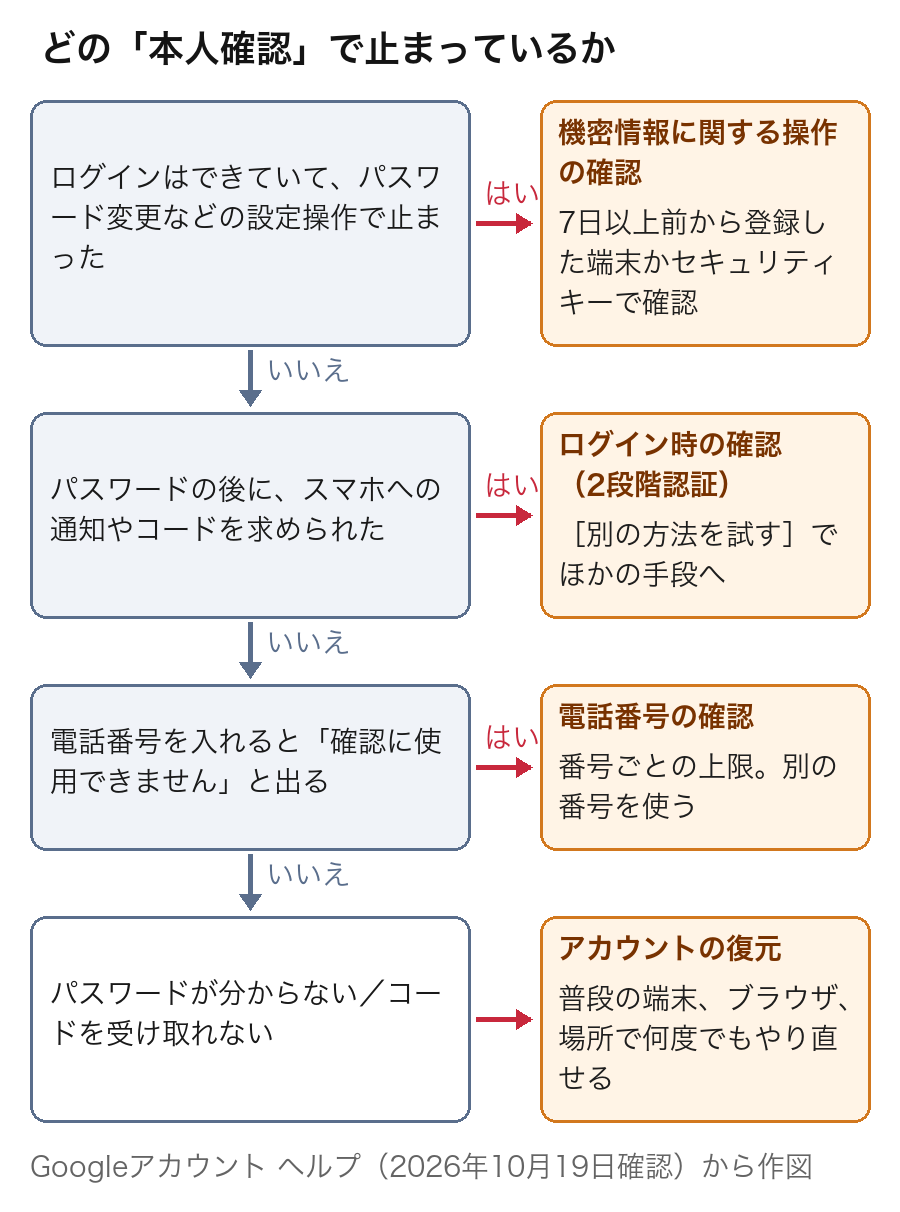
どの画面でも共通する前提が1つあります。Googleがパスワードや確認コードをメール・電話・メッセージで尋ねることはなく、入力する場所は accounts.google.com だけです(アカウント復元手順を完了するためのヒント)。「本人確認のため」とコードを聞いてくる相手には答えないでください。
ログイン画面と復元画面は見た目がほぼ同じ
2026年10月19日に、ログインしていない新しいブラウザ(macOSのChromium)で、Googleのログイン画面とアカウント復元の画面を開いて撮影しました。どちらも最初に出るのは「メールアドレスまたは電話番号」の欄、「メールアドレスを忘れた場合」のリンク、「次へ」ボタンの3つで、違うのは見出しが「ログイン」か「アカウント復元」かだけです。
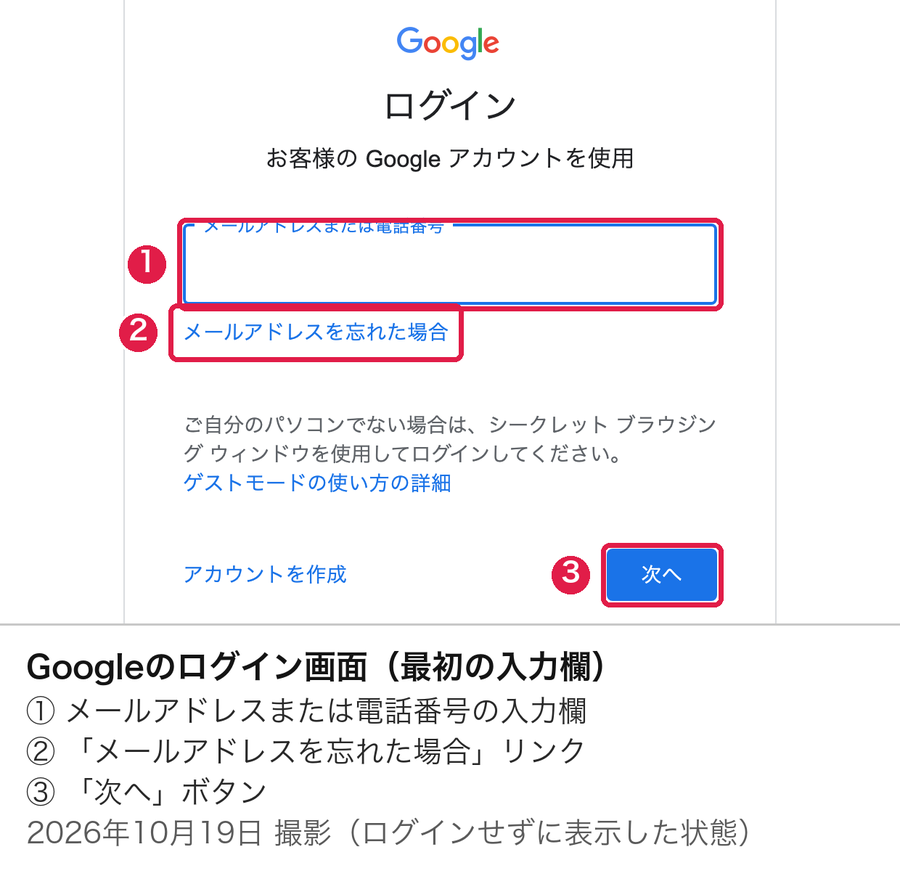
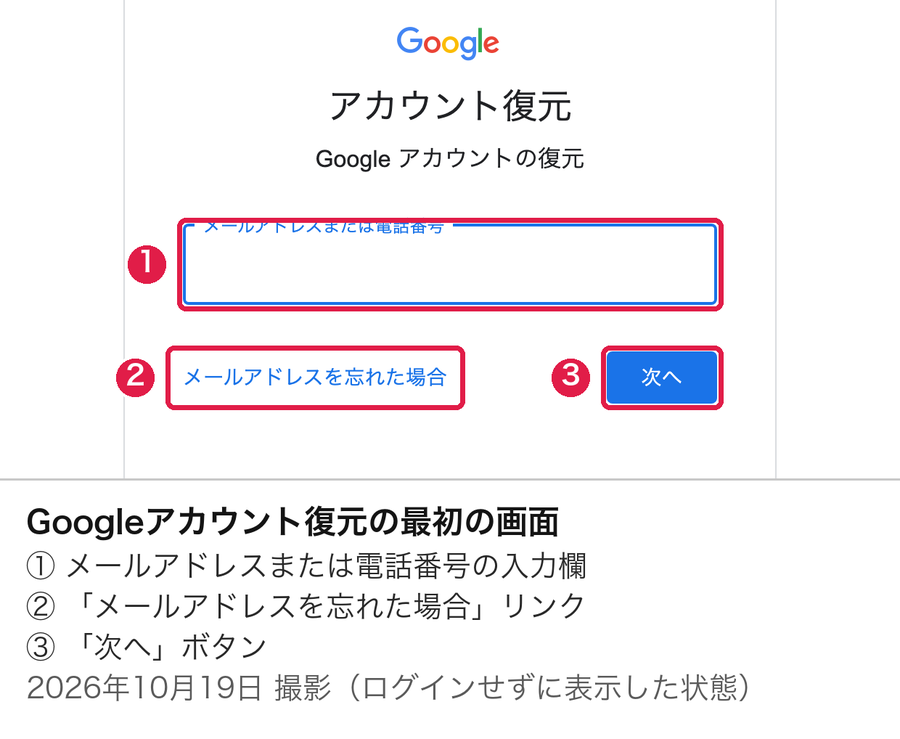
撮影した最初のログイン画面には「パスワードを忘れた場合」のリンクがありません。パスワードが分からないと分かっているなら、ログイン画面で入力を繰り返すより、アカウント復元の入口を直接開くほうが迷いません。復元だと思って入力していた画面が、実はログイン画面だったということも起こりえるので、見出しの文字を一度確かめてください。
myaccount.google.com のブックマークからは入れない
「myaccount.google.com を開けばアカウントが生きているか分かる」という確かめ方を見かけますが、これはすでにログインしている端末でしか使えません。同じ日にログインしていない状態で開くと、ログイン画面にもエラーにもならず、Googleアカウントの紹介ページ(www.google.com/account/about/)に転送されました。
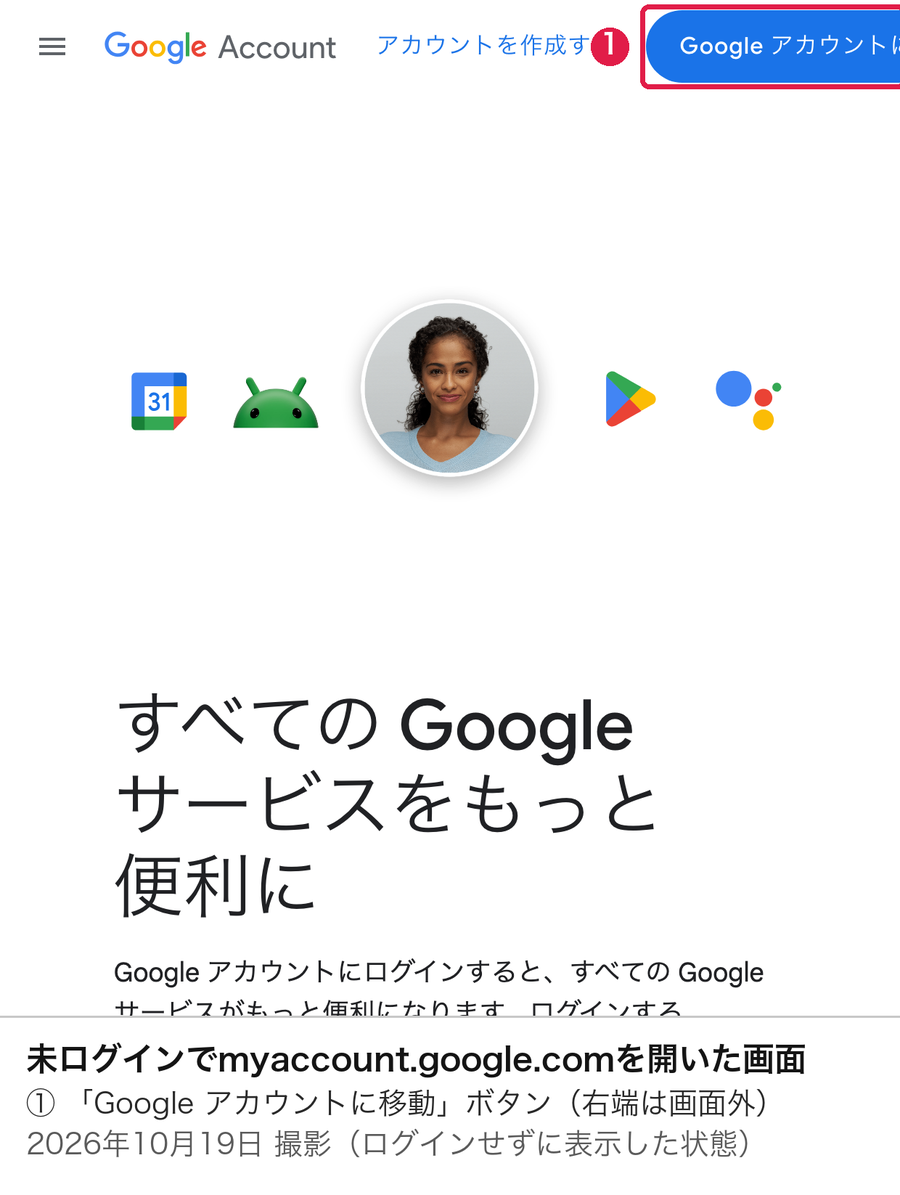
この紹介ページが出ても、アカウントが消えたわけではありません。ブックマークや履歴から入ってこのページになった場合は、右上のボタンからログインに進むか、上の復元の入口を使います。
Googleアカウントの問題か、Gmailアプリの問題か
「Gmailに入れない」と感じていても、本人確認の問題とは限りません。同じ端末で、YouTubeやGoogleドライブなどGmail以外のGoogleサービスがどうなっているかを見ると切り分けられます。
| 同じ端末のほかのGoogleサービス | 止まっている場所 | 次にすること |
|---|---|---|
| どれもログアウトされている、ログインを求められる | Googleアカウント | この記事の図に戻り、どの確認で止まっているかを決める |
| 普通に使えるのに、Gmailだけ開かない・同期しない | Gmail(アプリ・ブラウザ・障害) | 本人確認をやり直さない。Google Workspace ステータス ダッシュボードで障害を確かめ、ブラウザならシークレットウィンドウ、Androidアプリなら端末の設定で「Gmail の同期」を確認する |
| メールソフト(OutlookやThunderbirdなど)だけ受信できない | メールソフトの設定 | まずソフト側の「Google でログイン」で接続し直す。古いソフトで必要になるアプリ パスワードは、Google自身が「推奨されておらず、ほとんどの場合は不要」としている最後の手段 |
Gmailだけの不調のときに復元の手続きを始めると、本当は不要な確認を重ねることになります。ほかのサービスが使えているなら、アカウントは無事です。
止まっている確認ごとの次の一手
パスワードの後に通知やコードを求められる(2段階認証)
- 画面の[別の方法を試す]から、登録済みのほかの手段(別のスマートフォン、別の電話番号、バックアップコード、セキュリティキー、パスキー)に切り替える
- SMSのコードを何度も送らせた場合、使えるのは最新の1つだけ。古いメッセージの数字を入れても通らない
- いつもと違う場所からのログインなど、通常と異なる点があるとSMSでコードを受け取れないことがある。その場合は普段使っているスマートフォンや信頼済みの端末から試す(2 段階認証プロセスに関する一般的な問題を解決する)
手段がすべて手元にない場合は2段階認証の手段を失ったとき、SMSそのものが届かない場合はSMSの認証コードが届かないときへ進んでください。
「お客様が所有するアカウントであることを確認できませんでした」(アカウントの復元)
復元の質問に答えた結果がこの表示です。断られたように見えますが、終わりではありません。Googleのヘルプはこの表示が出た場合も「もう一度お試しください」と書き、さらに「答えを間違えても、手続きができなくなることはありません」と明言しています。
この「間違えても大丈夫」という一文は、昔からあったわけではありません。Internet Archiveに残る日本語版を2019年から順に読むと、「アカウント復元手順を完了するためのヒント」に現れるのは2022年12月25日と2023年12月16日の保存版の間、「Google アカウントや Gmail を復元する方法」に「何度でも試せます」が現れるのは2022年12月5日と2024年11月27日の保存版の間でした。それ以前の版を元にした情報では、この点が抜けていることがあります。今の公式の立場は「迷ったら飛ばさずに推測で答える」です。
通りやすくするために、やり直す前にそろえるものは次のとおりです。
- 普段ログインしている端末・ブラウザ・場所から行う。外出先のパソコンや、初めて使うブラウザは避ける
- 質問を飛ばさない。答えに自信がなくても、別の質問に切り替えずに最も近いと思う答えを入れる
- 覚えている中で一番新しいパスワードを入れる。新しいほど復元できる可能性が高い。大文字と小文字の違いも区別される
- 復元しようとしているGmailのアドレスに確認コードが送られることがある。Outlookなどのメールソフトや転送でその受信トレイを読めるならそこで受け取れる。読めなければ[別の方法を試す]で飛ばす(このヒントは2025年8月から2026年8月の間に追加されたもの)
- 迷惑メールフォルダに「Google サポートへのお問い合わせ」という件名のメールが来ていないか見る
再設定用の電話番号やメールアドレスを最近変えたばかりなら、連続でやり直すより日を置きます。「変更が反映されるまでに最長で 7 日ほどかかることがあります」という注意書きがGoogle アカウントや Gmail を復元する方法にあります。この一文も保存版をたどると2025年9月26日にはまだ無く、2025年11月13日の版で初めて確認できました。比較的新しい注意なので、2025年秋より前の情報には含まれていない可能性があります。なお「ヒント」のページのほうには、2019年以降のどの保存版にも待ち日数の記載はありませんでした。
手続きの後に「保留」と出た
復元の手順を終えた後、セキュリティのための保留でアカウントが保護されているという表示が出ることがあります。この保留はリクエストが本人のものかを確かめるための時間差で、長さはリスクの見積もりによって数時間から数日、2段階認証を設定しているアカウントでは長くなる場合があります(アカウント復元に時間がかかる理由)。ふだんログインしている端末が別にあるなら、その端末で改めて復元を行うと、早まる可能性があると同じページに書かれています。
「3〜5営業日かかる」という数字もよく引用されますが、2段階認証のヘルプでこの数字が出てくるのは、セキュリティキーを紛失し、ほかの2つ目の手順を設定していない場合(またはパスワードを忘れた場合)の項目です。復元全般の待ち時間として書かれたものではないので、自分がその状況に当たらなければ当てはめないでください。
「機密情報に関する操作をブロックしました」
ログインはできていて、パスワードの変更、保存したパスワードの確認、2段階認証の有効化、データのダウンロードなどをしようとしたときに出る確認です。2026年10月19日に機密情報に関する操作を完了するための本人確認を読み直したところ、要点は次のとおりでした。
- 確認に使えるのは、7日以上前からアカウントに登録されているデバイス、電話番号、セキュリティキー、パスキーなど
- 確認できなかった場合、7日間は機密操作ができなくなることがある。その間もアカウントの利用自体はできる
- 7日たてば、本人確認なしで機密操作ができるようになる
- 確認方法が1つも出ない場合は、2段階認証か再設定用の電話番号を追加するか、スマートフォンのGoogleアプリかGmailアプリでログインして、7日以上待ってから試す
機種変更の直後に起きやすいのはこのためで、新しいスマートフォンはまだ「7日以上前からの端末」に数えられません。前の端末が手元にあればそちらで確認し、無ければ7日待つのが確実です。待っている間に何度も試しても、日数は縮みません。
「この電話番号は確認に使用できません」
アカウントの作成時やログイン時の電話確認で出る表示です。1つの電話番号で作れるアカウント数と、確認に使える回数に上限があり、「この電話番号は、すでに何度も確認に使用されているため無効です」も同じ種類です。どちらも待って解決するものではないので、家族の番号や別の携帯会社の番号など、別の番号を使います。SMSが遅れているだけなら、数分待つか電話での確認に切り替えます。
頼らないほうがよい手段
- 電話でGoogleに頼む:Googleはログインについて電話での問い合わせを受けていません。ログインの相談先として電話番号を載せた「Googleサポート」は疑ってかかってください
- 復元の代行サービス:Googleはアカウントやパスワードのサポートを名乗るサービスと提携していません。コードやパスワードを渡すと、乗っ取りの入口になります
- 短時間に復元を何十回も繰り返す:やり直しは認められていますが、条件(端末・場所・情報)が同じなら結果も変わりにくい。変えられる条件を1つ変えてからやり直す
会社や学校から配られたアカウントは、この手順では復元できないことがあり、組織の管理者が窓口になります。手を尽くしても復元できない場合、Googleが示している残りの手段は新しいアカウントを作ることです。ほかのサービスのログインの困りごとも含めて全体を見直したいときは、ログインできないときの切り分けから探せます。
この記事の確かめ方
この記事の調査・計算・撮影・執筆は、運営者の指示のもとでAIエージェント(AnthropicのClaude)が行い、公開するかどうかは運営者が決めています。下に書いた確認は、すべてそのAIエージェントによるものです。
- Googleのログイン画面、アカウント復元の入口、myaccount.google.com を、2026年10月19日にログインしていない新しいブラウザ(macOS・Chromium)で開き、入力やクリックをせずに撮影。転送先のURLも記録した
- 本文で使ったGoogleアカウント ヘルプ6ページを同じ日に取得し直し、7日の制限、保留の長さ、3〜5営業日の記載箇所を原文で照合した
- 「ヒント」と「復元する方法」の2ページは、Internet Archiveの日本語版の保存版(2019〜2026年)を読み比べ、文言が加わった時期を保存日の区間で特定した
- 冒頭の判定図は、上の確認結果をもとに自分で作成した
コメントを残す