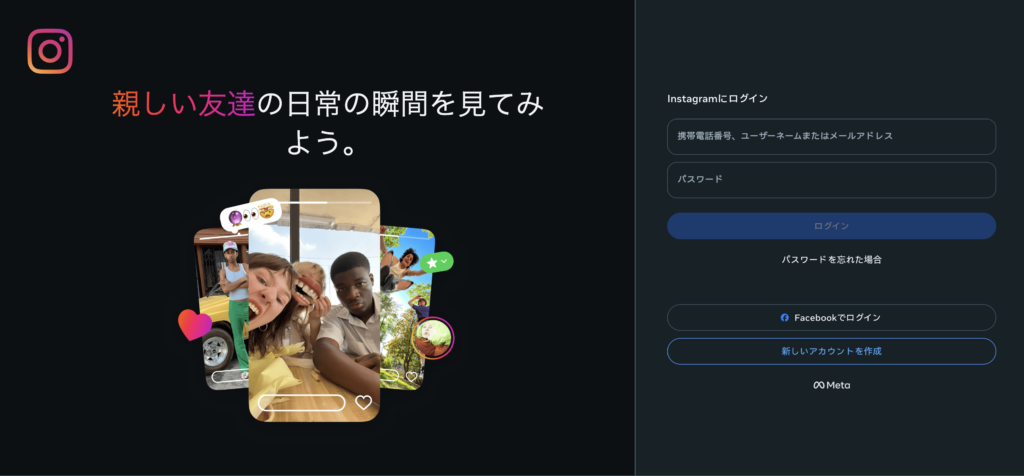
Instagramにログインできない場合、多くはパスワードの入力ミスや認証で止まっていることが原因です。
「正しいはずなのに入れない」
「認証コードが届かない」
「アカウントが停止されたと表示される」
このようなトラブルは珍しくありません。
まずは焦らず、順番に確認していきましょう。
目次
この記事でわかること
- Instagramにログインできない主な原因
- 自分で確認できる対処手順
- アカウント復旧が必要になるケース
よくある原因
1. ユーザーネーム・メールアドレスの入力ミス
Instagramは
- ユーザーネーム
- メールアドレス
- 電話番号
のいずれかでログインします。
登録情報を間違えているケースは多いです。
2. パスワードの入力ミス
大文字・小文字は区別されます。
自動入力が古いパスワードを保存していることもあります。
3. 認証コードが届かない
二段階認証を設定している場合、SMSや認証アプリのコード入力が必要です。
届かない原因として:
- 電波が不安定
- SMS受信制限
- 認証アプリの設定ミス
などが考えられます。
4. 不審なログインとして制限されている
普段と違う場所や端末からログインすると、セキュリティ確認が求められます。
確認が完了しないとログインできません。
5. アカウント停止・凍結
利用規約違反や不正アクセスの疑いがある場合、アカウントが一時停止されることがあります。
自分で確認できるチェックポイント
① 登録情報を正確に入力する
ユーザーネームやメールアドレスを再確認し、手入力で試します。
② パスワードを再入力する
自動入力を使わず、ゆっくり入力してください。
③ 認証コードの受信状況を確認する
- SMS受信設定
- 認証アプリの表示
- 迷惑メールフォルダ
を確認します。
④ 通信環境を変更する
Wi-Fiとモバイル通信を切り替えて再度試します。
⑤ 時間を置いて再試行する
制限がかかっている場合、数時間後に改善することがあります。
公式サポートに進む前の判断基準
次の場合はInstagramの公式サポートを利用してください。
- 「アカウントが停止されています」と表示される
- 認証コードが何度試しても届かない
- パスワードリセットができない
無理に操作を繰り返すと制限が長引くことがあります。
まとめ
Instagramにログインできない原因の多くは、
- 入力ミス
- 認証コード未受信
- セキュリティ制限
のいずれかです。
順番に確認すれば解決できるケースがほとんどです。
どうしても解決しない場合のみ、公式サポートを利用しましょう。
コメントを残す