Xにログインできない原因は、大きく2つに分かれます。自分の側の情報(ユーザー名・パスワード・認証コード)がそろわない場合と、情報は合っているのにXの側で止められている場合です。この記事は前者を扱います。
| 今の状況 | 読む記事 |
|---|---|
| パスワードを忘れた、ユーザー名が分からない、認証コードが届かない・通らない | この記事 |
| 「ログインを一時的に制限しました」「ログイン禁止中」など、Xが止めている表示が出る | 「ログインを一時的に制限しました」と表示されたとき |
| 「試行回数が上限に達しました」と出た、Xか他のサービスか分からない | 「試行回数が上限に達しました」と表示されたとき |
止められている間にパスワードを再設定しても解決しません。表示が出ているなら、先に上の2記事で状態を確かめてください。
ログアウトした状態の画面をたどる
2026年10月19日に、ログインしていない新しいブラウザ(Chromium)でXのログイン画面とパスワードリセット画面を開き、何も入力しない状態で撮影しました。ヘルプの文章だけでは分かりにくい点がいくつかあります。
ログイン画面:最初はパスワード欄がない
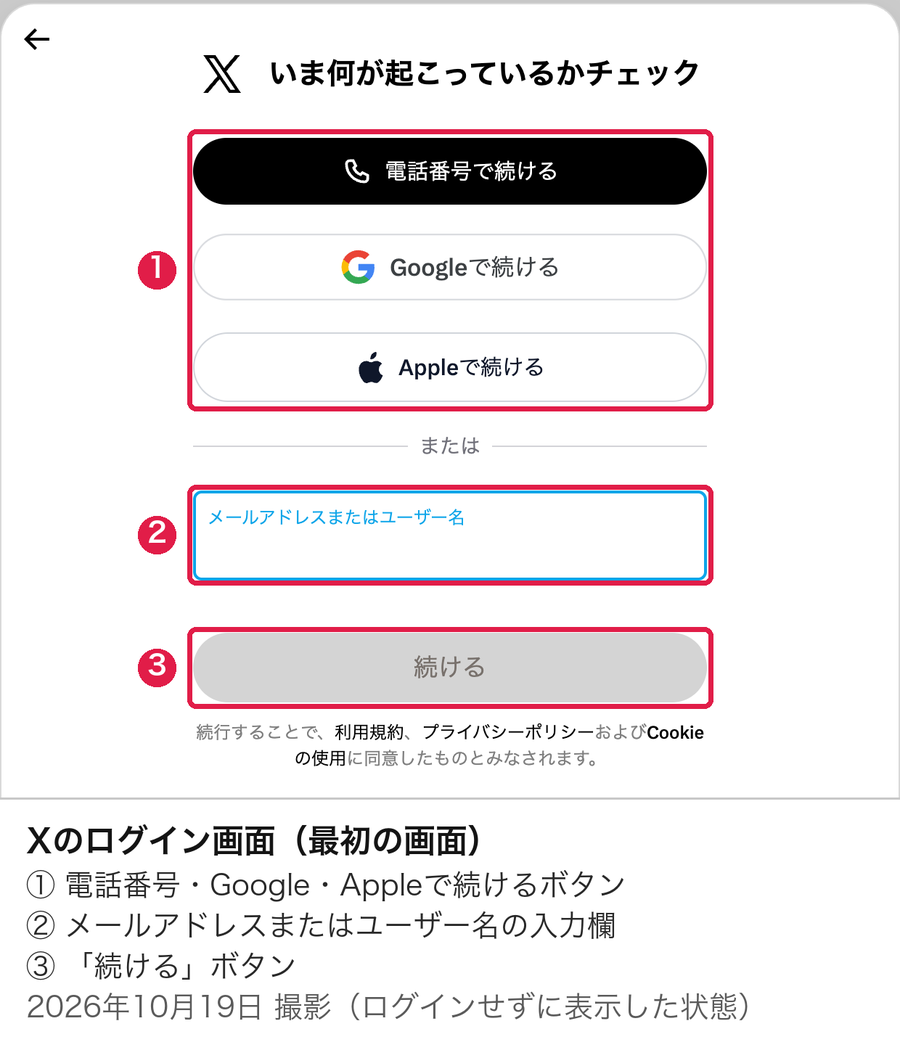
x.com/i/flow/login を開くと、アドレスが x.com/i/jf/onboarding/web?mode=login に切り替わり、上の画面が出ました。気づいた点は3つです。
- 最初の画面にはパスワード欄も「パスワードをお忘れですか?」もない。①の電話番号・Google・Appleのボタンか、②にメールアドレスかユーザー名を入れて③で進む形です。パスワードを忘れたときのリンクを最初の画面で探しても見つかりません。
- 入力欄の名前は「メールアドレスまたはユーザー名」。電話番号は①の別ボタンに分かれています。電話番号で登録したアカウントなら、②に打ち込むより①の「電話番号で続ける」が画面どおりの入口です。
- GoogleやAppleでログインしていた人は、パスワードを入れる流れではなく、①の同じボタンから入ります。以前どのボタンで入っていたかを思い出すのが先です。
パスワードリセット画面:直接開ける
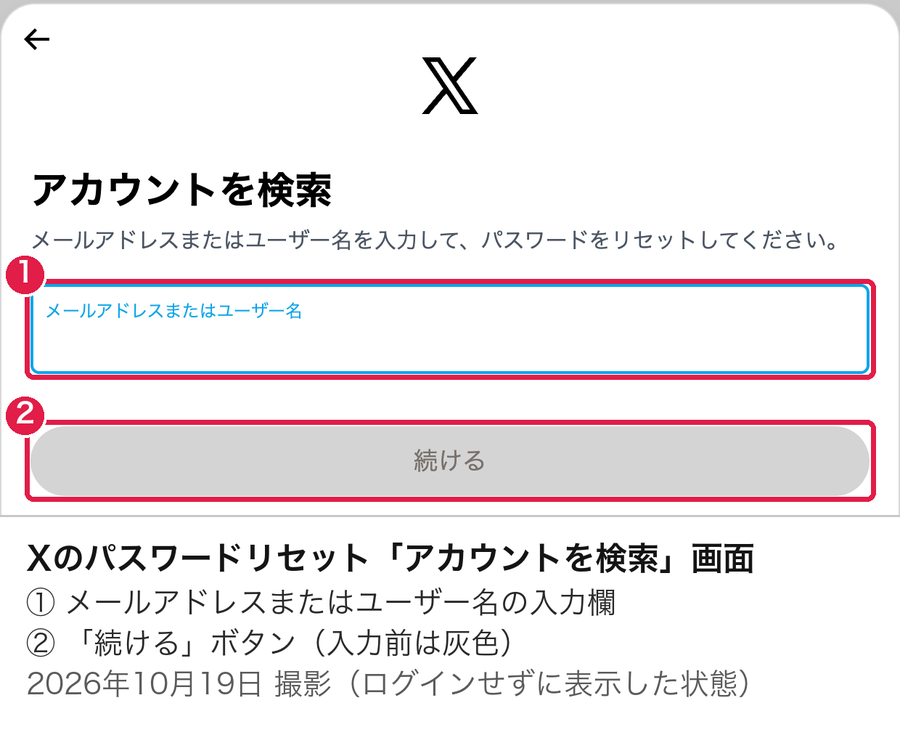
リセット画面は、ログイン画面を経由しなくても x.com/i/flow/password_reset で開けます(開くと x.com/i/jf/web/password_reset に切り替わりました)。見出しは「アカウントを検索」、説明は「メールアドレスまたはユーザー名を入力して、パスワードをリセットしてください。」です。
ここに一つずれがあります。Xパスワードをリセットする方法 – Xパスワードの回復では、この手順で入力できるものとして「メールアドレス、電話番号、またはXのユーザー名」が挙がっていますが、撮影した画面の説明に電話番号は出てきません。今回は何も入力していないので、電話番号を入れたときの動きは確かめていません。画面の表記に合わせて、まずメールアドレスかユーザー名で試すのが確実です。
ユーザー名が分からない
ユーザー名を思い出せなくても、登録したメールアドレスとパスワードでログインできます。リセットの画面でも、使っていた可能性のあるメールアドレスを1つずつ入れてみると、どのアドレスがアカウントに結びついているかが分かる、というのがXのヘルプの勧め方です。
パスワードを再設定するときの注意
アプリから再設定する場合、リンクの表記は環境で違います。x.comでは [パスワードをお忘れですか?]、Androidアプリでは [パスワードを忘れた場合はこちら]、iPhoneアプリでは [パスワードをお忘れですか] です。届くコードは60分間有効です。ほかに、ヘルプの中で見落とされやすい条件があります。
- 2要素認証(ログイン認証)をオンにしていると、SMSでの再設定は使えない。メールでの再設定だけになります。SMSが来ないと悩む前に、この条件に当たっていないか確かめてください。
- 同じ電話番号を複数のアカウントに登録していると、電話番号では再設定できない。メールアドレスを使います。
- 登録した電話番号もメールアドレスも分からないと、回復できないことがある。その場合は新しいアカウントの登録が必要になる場合がある、とXは書いています。
- 再設定すると、すべての端末でログアウトされる。ほかの端末でログインしたまま残しておきたい場合は、再設定の前にその端末でできることを済ませておきます。
再設定してもログインできないときは、Xのヘルプにある通り「ログイン禁止中」の状態かもしれません。ここでリセットを繰り返すと遠回りになるので、「ログインを一時的に制限しました」と表示されたときの順番に切り替えてください。
リセットのメールが届かない・リンクが開けない
迷惑メールのフォルダを確認し、キャリアメールで受信を制限しているなら確認メール・パスワード再設定メールが届かないときの設定を見直します。メールのリンクには有効期限があるので、時間がたったものは申請し直します。リンクをアドレスバーに貼るときに余分な空白が入らないようにすること、ブラウザがCookieを受け付ける設定になっているか、新しいパスワードを保存する前にキャッシュを消すことも、Xのヘルプに挙がっています。
再設定した後に外部アプリも直す
X ProやHootsuiteなどにXのパスワードを入れている場合は、そちらも新しいパスワードに更新します。アカウントが乗っ取られた場合の対処にあるとおり、更新しないまま失敗が重なると、アカウントが一時的にロックアウトされることがあります。この原因によるロックは、ここを直しておけば防げます。
2要素認証のコードで進めない
Xの2要素認証(2FA)に関するヘルプに沿って、状況別に整理します。
- SMSのコードが来ない:届くまで2分以上待つ。機内モードやオフラインでは受け取れない。原因の切り分けはSMSの認証コードが届かないときへ
- 別の端末でまだログインしている:そのアプリの [設定とプライバシー]>[アカウント]>[セキュリティ]>[ログインコードを表示] でコードを出せる
- スマホをなくした・機種変更した:バックアップコードでログインし、電話番号の設定を更新する。無効なコードや、間違った順番で使ったコードはエラーになる。扱い方は2段階認証の手段を失ったときへ
- 有効なバックアップコードがなく、すでにログアウトしている:Xのサポートに問い合わせる
- 認証アプリのコードが通らない:スマホの時刻のずれを疑う。認証アプリのコードが「間違っています」と表示されるときへ
ログイン中に質問やメールのコードを求められた
Xは安全のため、特定の利用者にログイン時の追加情報を求めることがあります。本人しか知らないアカウントに関する質問や、メールで送られる認証コードを求められることがあります(登録およびログインでの追加情報について)。ログインの画面の中で出たものなら正規の確認です。同じことをメールやDMで尋ねてくる相手はXではないので、答えないでください。
この記事の確かめ方
この記事の調査・計算・撮影・執筆は、運営者の指示のもとでAIエージェント(AnthropicのClaude)が行い、公開するかどうかは運営者が決めています。下に書いた確認は、すべてそのAIエージェントによるものです。
- Xのログイン画面とパスワードリセット画面を、2026年10月19日にmacOS上のChromium(新しいプロファイル、ログインなし、入力なし)で表示し、移動先のアドレスと画面の文言を記録して撮影
- パスワード再設定・ログイン・2要素認証・追加情報・乗っ取りの各ヘルプを同じ日にブラウザで開き、本文を保存して記事の条件と照合
- 画面の入力欄の表記(メールアドレスまたはユーザー名)とヘルプの記載(電話番号も可)の違いは、入力していないため動作までは未確認
使った公式ページ:Xパスワードをリセットする方法 – Xパスワードの回復/ログインのヘルプ/Xの2要素認証(2FA)に関するヘルプ/登録およびログインでの追加情報について/アカウントが乗っ取られた場合の対処
コメントを残す