デジタルトラブル解決メモ

ログイン・認証トラブルを解決するIT実用メモ


お知らせ


X(旧Twitter)にログインしようとしたのに画面が進まない、認証コードが届かない、あるいは「アカウントがロックされています」と表示される——こうした状態は、原因がひとつではありません。原因を切り分けないまま操作を繰り返すと、かえって一時的な制限がかかることがあります。以下では確認する順番を決めたうえで、原因の分類と対処手順を整理します。

この記事でわかること

  • X(旧Twitter)にログインできないときに、まず何を確認すればよいか
  • 原因を6つに分類し、自分がどれに当てはまるかを判断する方法
  • 電話番号やメールアドレスを変えたあとにログインできなくなったときの考え方
  • 本人確認の画面から進めないときに確認する点(GmailなどのメールアドレスでログインしていてGmail側にログインできない場合を含みます)
  • 操作を繰り返す前に止めるべき行動と、サポートへ進む判断の目安

結論

ログインできない状態の解決は、原因を切り分ける順番で決まります。次の順に確認してください。

  1. 入力しているアカウント情報(ユーザー名・メールアドレス・電話番号)が正しいか
  2. パスワードが現在のものか
  3. 認証コードの受け取り先(電話番号・メールアドレス)がいま使えるか
  4. 一時的な制限・ロックが表示されていないか
  5. アカウント自体が停止・凍結の状態でないか
  6. 端末・アプリ・通信など、X側以外の問題ではないか

1〜3で解決することが多く、4以降は待機や申請が必要になります。心当たりがないまま4以降に進む前に、1〜3を先に確認してください。

原因分類一覧

分類主な症状自力で解決できるか
① 入力情報の取り違え「ユーザー名またはパスワードが違います」と表示されるできることが多い
② パスワードの不一致正しいはずのパスワードが通らないできることが多い
③ 認証コードが受け取れないコードが届かない/古い電話番号に送られる状況による
④ 一時的な制限・ロック「一時的に制限しました」「試行回数が上限に達しました」時間経過で戻ることがある
⑤ アカウントの状態停止・凍結の案内が表示される提供元の判断による
⑥ 端末・アプリ・通信特定の端末やアプリだけで失敗するできることが多い

電話番号が変わった状態でログインできない場合は③に該当します。 番号を変更したあとに二段階認証を設定したままにしていると、旧番号あてにコードが送られ、受け取れなくなります。この場合は、後述する「サポートに進む判断基準」を確認してください。

各原因の詳細

① 入力情報の取り違え

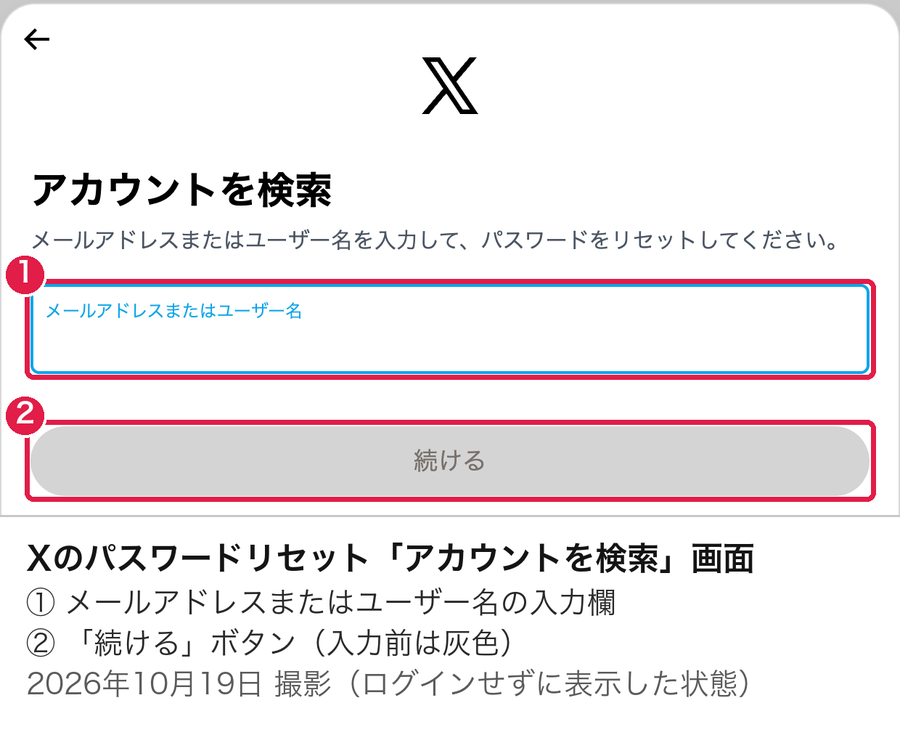
Xはユーザー名(@から始まる名前)、メールアドレス、電話番号のいずれでもログインできます。複数のアカウントを使い分けている場合、別のアカウントの情報を入力していることがあります。まずはどの情報でログインしようとしているのかを明確にしてください。

② パスワードの不一致

ブラウザやパスワード管理アプリに保存された値が古いままだと、本人は正しいつもりでも通りません。保存された値を使わず、手入力で試すと切り分けられます。パスワードを変更した直後に別の端末でログインできなくなる例もあります。似た状況の整理は登録情報を変更したあとにログインできなくなる原因と対処手順にまとめています。

③ 認証コードが受け取れない

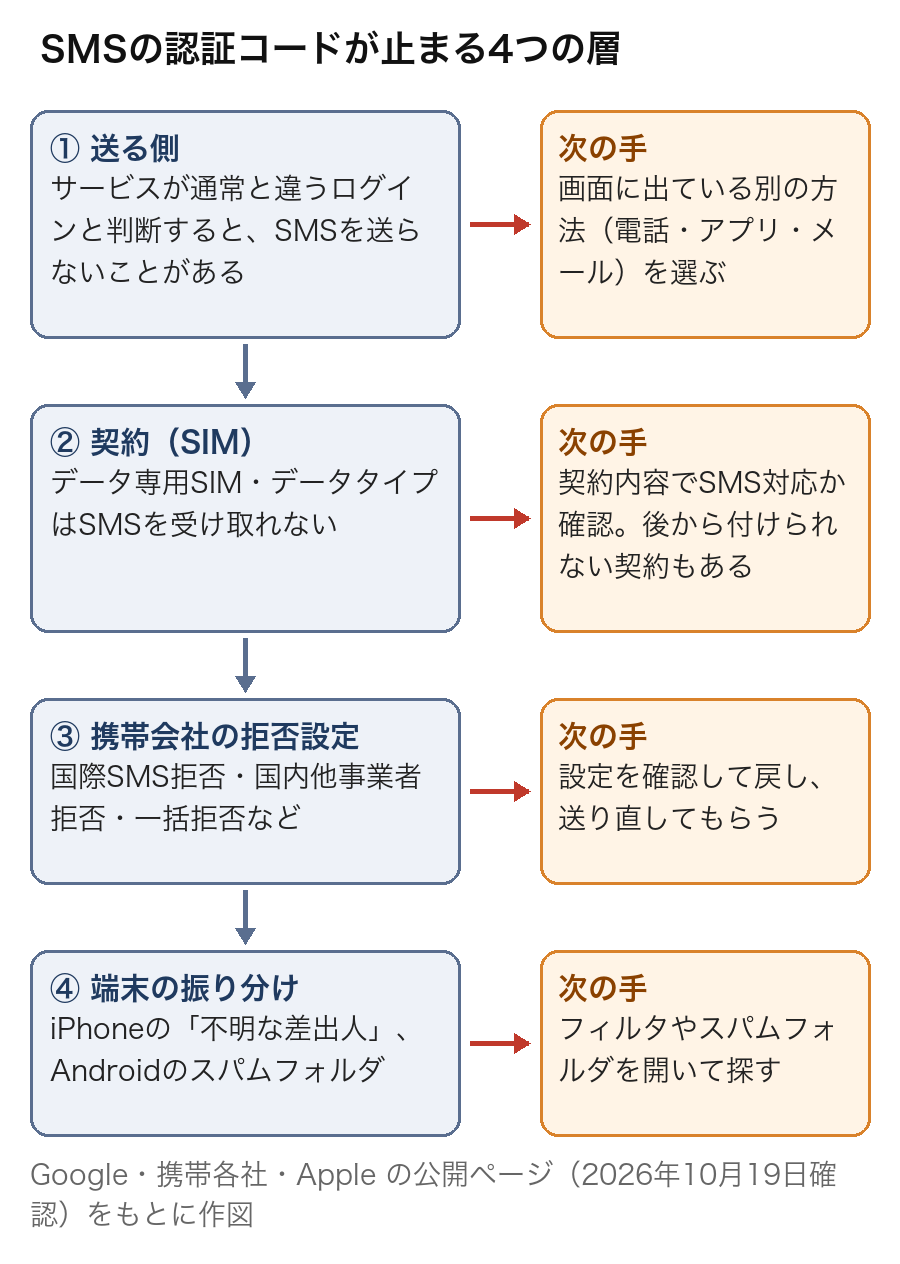
二段階認証を有効にしている場合、パスワードが正しくてもコードが届かなければ先へ進めません。受け取り先が電話番号なら、その番号がいま使えるかを確認します。受け取り先がメールアドレスなら、そのメールにログインできる状態かを確認します。GmailなどのメールアドレスをX側の連絡先にしていて、Gmail側にログインできない・本人確認が終わらない場合は、先にメール側を復旧する必要があります。その手順はGmailにログインできない原因と対処法|今すぐ確認すべきポイントまとめを参照してください。

④ 一時的な制限・ロック

短時間に何度もログインを試みると、保護のために一時的な制限がかかることがあります。この状態では入力が正しくても弾かれます。制限の解除条件や待機時間は提供元の仕様であり、表示されたメッセージ以上のことは断定できません。表示文言ごとの整理は【2026最新】ログインできない原因と対処法まとめ|認証・SMS・制限問題を整理にまとめています。

⑤ アカウントの状態

停止・凍結が案内されている場合、入力の問題ではありません。復旧できるかどうかは提供元の判断であり、利用者側の操作では決まりません。案内された手続き以外の方法を探すより、案内に沿って申請するほうが早く進みます。

⑥ 端末・アプリ・通信

特定の端末やアプリでだけ失敗する場合は、アプリのバージョン、端末の日時設定、通信環境が関係していることがあります。別の端末やブラウザで試すと、アカウント側の問題か端末側の問題かを切り分けられます。

実践確認手順

  1. エラーメッセージの文言をそのまま控えます。文言によって①〜⑥のどれかが決まります。
  2. 別のブラウザ(またはシークレットウィンドウ)でログイン画面を開きます。保存されたパスワードの影響を外すためです。
  3. ユーザー名・メールアドレス・電話番号のうち、自分のものだと分かっている情報で入力します。
  4. パスワードを手入力します。ここで通れば②が原因です。
  5. 認証コードの画面が出たら、受け取り先が現在使えるかを確認します。使えない場合は③です。
  6. 「一時的に制限しました」「試行回数が上限に達しました」と表示された場合は、そこで操作を止めます。繰り返すと制限が続くことがあります。
  7. 別の端末でも同じ結果になるかを確認します。片方だけ失敗するなら⑥です。

本人確認の画面から進めない場合は、本人確認ができずログインできない原因と対処法|確認が完了しないときの手順の手順を先に済ませてください。

やってはいけない行動

  • 制限の表示が出たあともログインを試し続けること(制限が長引く要因になります)
  • パスワードを短時間に何度も変更すること(どれが現在の値か分からなくなります)
  • 非公式のログイン代行サービスやツールを使うこと(アカウントの安全性を損ないます)
  • 認証コードを他人へ伝えること(第三者にアカウントを渡すことになります)
  • 復旧を急いで同じ申請を何度も送ること(対応が重複し、確認に時間がかかります)

サポートに進む判断基準

次のいずれかに当てはまる場合は、自力での確認を続けるより、提供元のヘルプから申請したほうが早い段階です。

  • 認証コードの受け取り先(電話番号・メールアドレス)に、もうアクセスできない
  • 電話番号を変更したあと、二段階認証の設定を変えていない
  • 停止・凍結の案内が表示されている
  • 制限の表示が消えないまま、24時間以上ログインできない

申請の可否・所要日数・復旧できるかどうかは提供元が判断する事項のため、ここでは断定しません。申請時は、表示されたエラーメッセージと、いつから発生しているかを添えると確認が進みやすくなります。

FAQ

パスワードは合っているはずなのにログインできません。何が起きていますか。

保存されたパスワードが古い、二段階認証のコードが届いていない、一時的な制限がかかっている、のいずれかであることが多い状態です。まず手入力で試し、次にコードの受け取り先を確認してください。

電話番号が変わってしまい、認証コードを受け取れません。

受け取り先を変更できるのは、ログインできている状態のときだけです。すでにログインできない状態であれば、提供元のヘルプから本人確認の手続きに進む必要があります。復旧できるかどうかは提供元の判断になります。

「一時的に制限しました」と表示されました。どのくらい待てばよいですか。

待機時間は提供元の仕様であり、ここでは断定できません。表示されたメッセージに時間の記載がある場合はそれに従い、記載がない場合は操作を止めて時間をおいてください。繰り返し試すことは避けてください。

別のSNSやサービスでも同じようにログインできません。共通の原因はありますか。

端末の日時設定、通信環境、メールの受信設定など、サービス側ではない共通要因が考えられます。1つのサービスだけで起きているのか、複数で起きているのかを確認すると切り分けられます。

関連記事

メールアドレスが正しいのにログインできない原因と確認手順

パスワード変更直後にログインできない原因と確認手順

ログインできない原因と対処法まとめ|まず確認すべき共通チェック項目

まとめ

X(旧Twitter)にログインできない状態は、入力情報・パスワード・認証コード・一時制限・アカウント状態・端末環境の6つに分けて考えると整理できます。心当たりのある原因から手を付けるのではなく、上から順に確認してください。制限の表示が出た時点で操作を止めることが、復旧までの時間を短くする近道です。受け取り先に届かない、または停止・凍結が案内されている場合は、早めに提供元のヘルプから手続きへ進んでください。

トップへ戻る